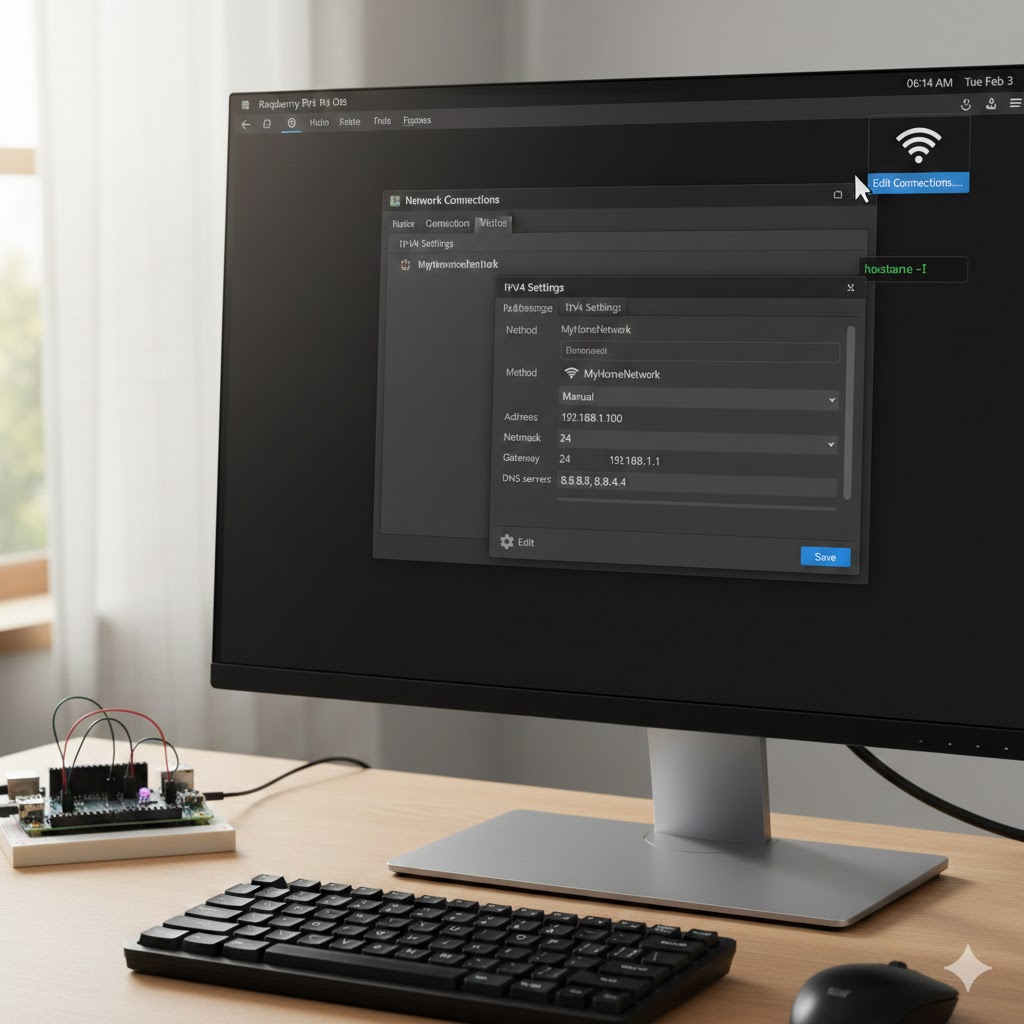
Raspberry Pi OSをデスクトップ環境(GUI)で操作している場合、マウス操作だけで簡単にWi-FiのIPアドレスを固定できます。
Bookworm以降のOSでは、タスクバーにあるネットワークアイコンから直接設定が可能です。初心者の方でも分かりやすい手順でまとめました。
GUIでWi-FiのIPアドレスを固定する手順
1. ネットワーク設定画面を開く
- デスクトップ右上の**Wi-Fiアイコン(扇形のマーク)**を右クリックします。
- 表示されたメニューから 「Edit Connections…」 を選択します。
2. Wi-Fiプロファイルの編集
- 「Network Connections」というウィンドウが開くので、現在接続しているWi-Fiのネットワーク名(SSID)を選択します。
- 下部にある 「歯車アイコン(Edit)」 をクリックします。
3. IPv4設定の変更
- 上部のタブから 「IPv4 Settings」 をクリックします。
- 「Method」 のプルダウンメニューを
Automatic (DHCP)からManualに変更します。
4. アドレス・ゲートウェイの入力
- 「Addresses」の横にある 「Add」 ボタンを押します。
- 以下の3項目を入力してください。
| 項目 | 入力例 | 補足 |
| Address | 192.168.1.100 | 固定したいIPアドレス |
| Netmask | 24 | 通常は 24(255.255.255.0の意味) |
| Gateway | 192.168.1.1 | ルーターのIPアドレス |
- 「DNS servers」 欄には、ルーターのIP(例:
192.168.1.1)や、Googleの公開DNS(8.8.8.8)を入力します。
5. 保存と反映
- 右下の 「Save」 をクリックして閉じます。
- 一度Wi-Fiをオフにしてから再度オンにするか、Raspberry Piを再起動すれば設定が反映されます。
設定が反映されたか確認する方法
画面右上のターミナル(黒いアイコン)を開いて、以下のコマンドを打ってみてください。
hostname -I
設定した通りの数字が表示されていれば、無事に固定完了です!
補足:なぜ「Manual」にするのか?
通常、Raspberry Piはルーターから「空いている番号を適当にもらう(DHCP)」設定になっています。これを「Manual(手動)」に変えることで、勝手に番号が変わるのを防ぎ、外出先からのリモートデスクトップや自作サーバーへのアクセスを安定させることができます。


Comments